MQTT-Daten mit Peakboard Hub Flows speichern und historisieren
Mit Peakboard Hub Flows kannst du MQTT-Nachrichten automatisch historisieren: Jede neue Nachricht wird mit einem Zeitstempel ergänzt und im Peakboard Hub in einer Hub-Liste gespeichert.
04.11.2026
·
4 Min. Lesezeit

- Hub Flows kannst du im Peakboard Designer als Flow-Projekt bauen, ausgeführt werden sie im Peakboard Hub.
- Ein Flow-Projekt hat keine Screens und nutzt dieselben Datenquellen, Dataflows und Funktionen wie eine Peakboard-Anwendung.
- Datenquellen, Dataflows und Funktionen laufen in einem Flow-Projekt nur, wenn ein Hub Flow sie auslöst.
- Die Hub-Liste für die Ergebnisse legt der Hub Flow automatisch an.
Das Beispiel zeigt die Grundlagen von Hub Flows am Temperaturwert eines Shelly-Sensors.
Wofür Hub Flows gedacht sind
Peakboard-Anwendungen laufen in der Regel lokal auf einer Peakboard Box oder einem eigenen Windows-Gerät (BYOD). Manche Aufgaben lassen sich aber besser zentral auf einem Server erledigen. Dafür gibt es Peakboard Hub Flows: Bauen kannst du sie im Peakboard Designer, ausgeführt werden sie im Peakboard Hub. Vorher musst du den Peakboard Designer mit einer Instanz des Peakboard Hub verbinden.
Was ein Flow-Projekt ausmacht

Seit Version 4 des Peakboard Designers gibt es den Projekttyp Flow-Projekt. Ein Flow-Projekt hat keine Screens, denn Hub Flows haben keine Oberfläche. Vieles funktioniert aber wie in einem normalen Projekt:
- Mit Datenquellen und Dataflows kannst du Daten aus angebundenen Systemen abrufen und verarbeiten.
- Komplexe Logik kannst du in Funktionen mit Lua oder Building Blocks abbilden.
- Mit Hub Flows kannst du steuern, was wann passiert. Datenquellen, Dataflows und Funktionen laufen in einem Flow-Projekt nur, wenn ein Hub Flow sie auslöst.
Die Ergebnisse landen in Hub-Listen. Darin kannst du Daten speichern und auslesen. Ein Flow-Projekt bringt dafür eine eingebaute Funktion mit, über die du die Ausgabe von Datenquellen oder Dataflows direkt in eine Hub-Liste schreiben kannst.
Temperaturwerte Schritt für Schritt historisieren
1. MQTT-Datenquelle anlegen
Im Peakboard Designer kannst du mit „New Flow project“ ein Flow-Projekt anlegen und darin die MQTT-Datenquelle MyTemperature erstellen. Dort kannst du das MQTT-Topic abonnieren, über das der Shelly-Sensor die Temperatur sendet, im Beispiel MyShellyTemperature/status/temperature:0.

2. Zeitstempel per Dataflow ergänzen
Den Zeitstempel liefert die Datenquelle DateTime im Projekt. Auf Basis von MyTemperature kannst du den Dataflow MyTemperatureWithTS mit zwei Schritten anlegen:
- Mit „Add column“ kannst du die Spalte TS vom Datentyp String hinzufügen. Ihr Wert kommt aus DateTime im Format yyyy.MM.dd HH:mm:ss, zum Beispiel 2025.06.21 17:01:01.
- Mit „Reorder columns“ kannst du die Spalten so sortieren, dass der Zeitstempel vor der Temperatur steht.

3. Hub Flow bauen
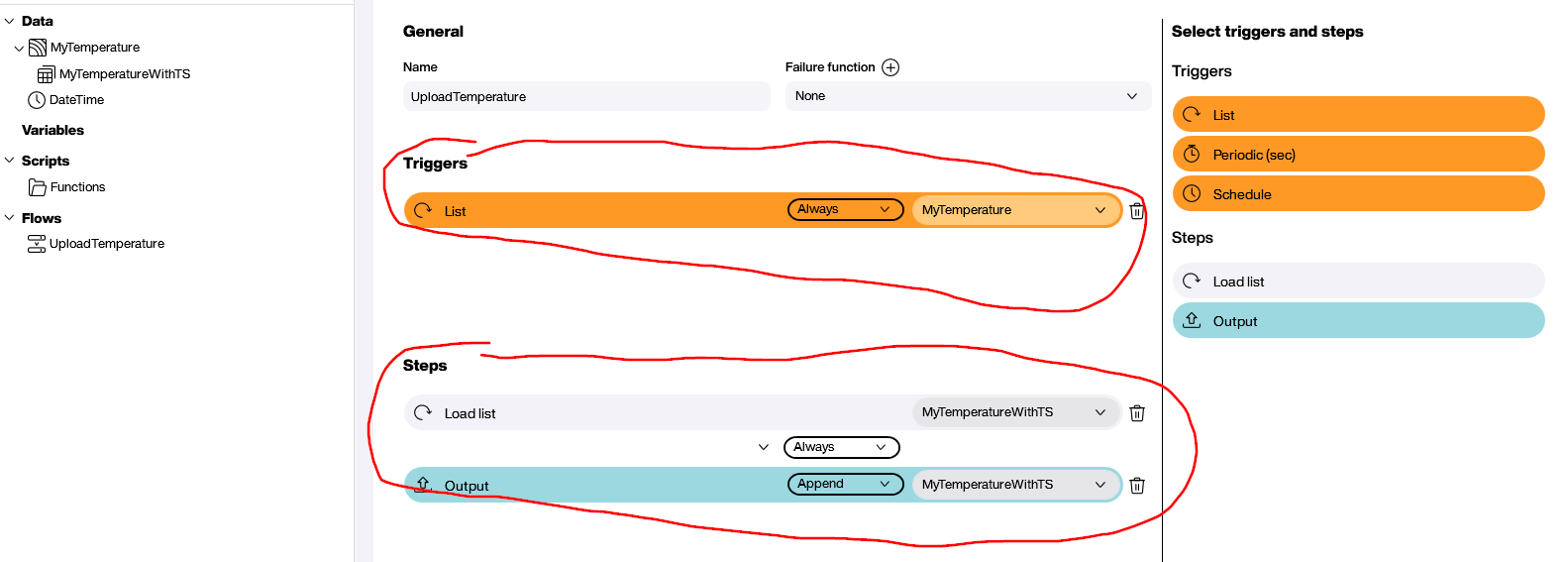
Der Hub Flow UploadTemperature soll bei jeder neuen MQTT-Nachricht laufen. Als Trigger kannst du deshalb „List“ mit der Datenquelle MyTemperature wählen. Er reagiert auf jede Aktualisierung ihrer Liste. Danach folgen zwei Schritte:
- Dataflow laden: Mit dem Schritt „Load list“ kannst du den Dataflow MyTemperatureWithTS ausführen. Er liefert Temperatur und Zeitstempel.
- In einer Hub-Liste speichern: Mit dem Schritt „Output“ im Modus „Append“ kannst du das Ergebnis an eine Hub-Liste anhängen, sodass jede Nachricht als neue Zeile dazukommt. Die Liste legt der Hub Flow anhand der Metadaten automatisch an und benennt sie.
4. Hochladen und überwachen
Mit dem Button „Upload“ kannst du den Hub Flow in den Peakboard Hub laden und aktivieren. Im Peakboard Hub kannst du unter „Hub Flows“ das Ergebnis der letzten Ausführung und die Logeinträge einsehen. Grüne Statussymbole zeigen, dass die letzte MQTT-Nachricht erfolgreich verarbeitet wurde.

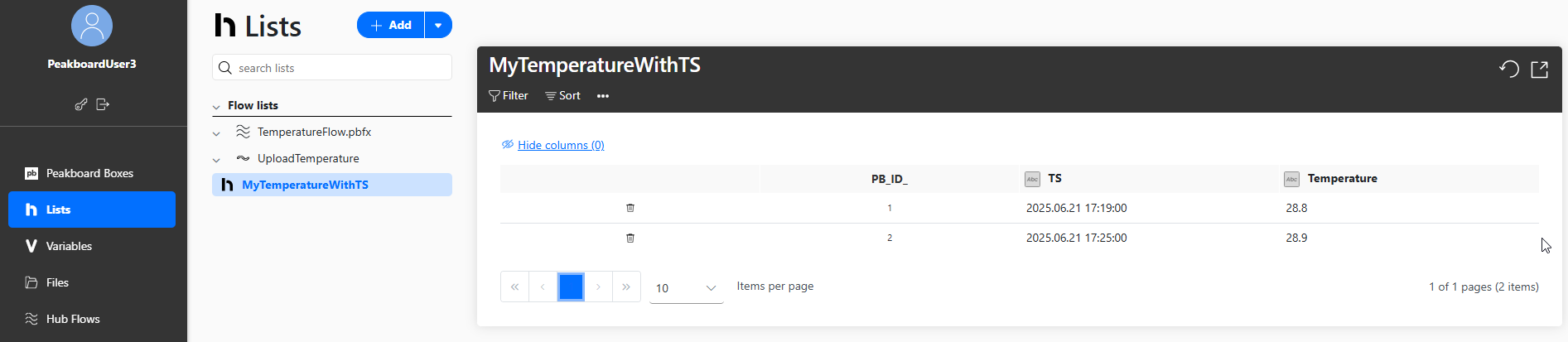
Unter „Lists“ findest du die automatisch angelegte Hub-Liste MyTemperatureWithTS mit allen bisher eingegangenen Temperaturwerten.
Das Beispiel im Video
Weiterführende Links
Das Flow-Projekt TemperatureFlow.pbfx kannst du herunterladen und im Peakboard Designer öffnen. Die Anbindung von MQTT im Peakboard Designer erklärt die Seite zur Datenanbindung MQTT. Für Maschinenzustände in einer eigenen SQL-Datenbank gibt es den Artikel zum Data Historian mit Peakboard.
Produkt
Peakboard Hub Flows
Alle Funktionen, die Preise und die 60-tägige Testphase des Peakboard Hub stehen auf der Produktseite zu Peakboard Hub Flows.

Was ist ein Flow-Projekt?
Ein Flow-Projekt ist ein Projekttyp im Peakboard Designer ab Version 4. Es hat keine Screens und nutzt Datenquellen, Dataflows und Funktionen wie eine Peakboard-Anwendung. Ausgeführt wird es als Hub Flow im Peakboard Hub.
Muss ich die Hub-Liste vorher anlegen?
Die Hub-Liste legt der Hub Flow beim Speichern anhand der Metadaten automatisch an und benennt sie.
Wann läuft der Hub Flow im Beispiel?
Der Trigger ist die Aktualisierung der MQTT-Datenquelle. Der Hub Flow läuft also bei jeder neuen MQTT-Nachricht des Sensors.
Wo sehe ich, ob der Hub Flow funktioniert?
Im Peakboard Hub unter „Hub Flows“. Dort stehen das Ergebnis der letzten Ausführung mit einem Status pro Schritt und die Logeinträge.
Wo speichern Peakboard Hub Flows die MQTT-Daten?
In einer Hub-Liste im Peakboard Hub. Der Schritt „Output“ im Modus „Append“ hängt jede MQTT-Nachricht als neue Zeile mit Zeitstempel an die Liste an.