SAP-Daten mit Peakboard Hub Flows einmal abfragen und verteilen
Mit Peakboard Hub Flows kannst du Daten aus SAP einmal abfragen und in einer Hub-Liste für beliebig viele Peakboard-Anwendungen bereitstellen. Das ERP-System beantwortet dann nur noch die Abfrage des Hub Flows.
04.11.2026
·
5 Min. Lesezeit

- Wenn viele Peakboard-Anwendungen dieselben ERP-Daten brauchen, kann ein Hub Flow sie einmal zentral abfragen.
- Im Beispiel liest der Hub Flow alle 90 Sekunden die Kapazitätsdaten aus SAP und überschreibt damit eine Hub-Liste.
- Die Anwendungen holen sich die Daten aus der Hub-Liste und filtern oder aggregieren sie nach Bedarf.
- Das Muster lohnt sich bei Quellsystemen, die empfindlich auf viele wiederholte Abfragen reagieren, wie SAP.
Das Beispiel zeigt das Muster mit den Kapazitätsdaten pro Arbeitsplatz.
Die Grundlagen, vom Anlegen eines Flow-Projekts bis zur Überwachung im Peakboard Hub, kannst du im ersten Teil der Reihe nachlesen: MQTT-Daten mit Peakboard Hub Flows historisieren.
Viele Anwendungen, dieselben Daten
Laufen in einem Werk viele Peakboard-Anwendungen, die dieselben oder ähnliche Daten aus dem ERP-System brauchen, etwa offene Lieferungen für die Verladetore oder Daten zur Prozessüberwachung, summieren sich die Abfragen schnell. Fragt jede Anwendung die Daten alle 30 oder 60 Sekunden selbst ab, kommen bei Hunderten von Anwendungen sehr viele Zugriffe zusammen. Das belastet das ERP-System stark.
Mit einem Hub Flow kannst du die Daten nach dem Hub-and-Spoke-Prinzip einmal abfragen und dann verteilen. Im Beispiel liest der Hub Flow die Daten alle 90 Sekunden aus SAP und speichert sie in einer Hub-Liste, die damit immer aktuell bleibt. Jede Anwendung kann sich ihre Daten asynchron aus der Hub-Liste holen.
Kapazitätsdaten aus SAP holen
Die Kapazitätsdaten pro Arbeitsplatz liefert die SAP-Transaktion COOIS. Im Beispiel kannst du dort die Liste „Capacities“ mit dem Layout 000000000001 und das Produktionswerk 1000 auswählen. Diese Auswahl kannst du als Variante CAPPERWP speichern und später in Peakboard wiederverwenden. Mehr zu COOIS steht im Artikel SAP COOIS in Peakboard.


1. SAP-Datenquellen anlegen
Im Peakboard Designer kannst du ein neues Flow-Projekt anlegen und darin die SAP-Datenquelle CapacityPerWorkcenterRaw erstellen. Ihr XQL-Statement führt den Report PPIO_ENTRY mit der gespeicherten Variante aus:
EXECUTE REPORT 'PPIO_ENTRY' USING 'CAPPERWP'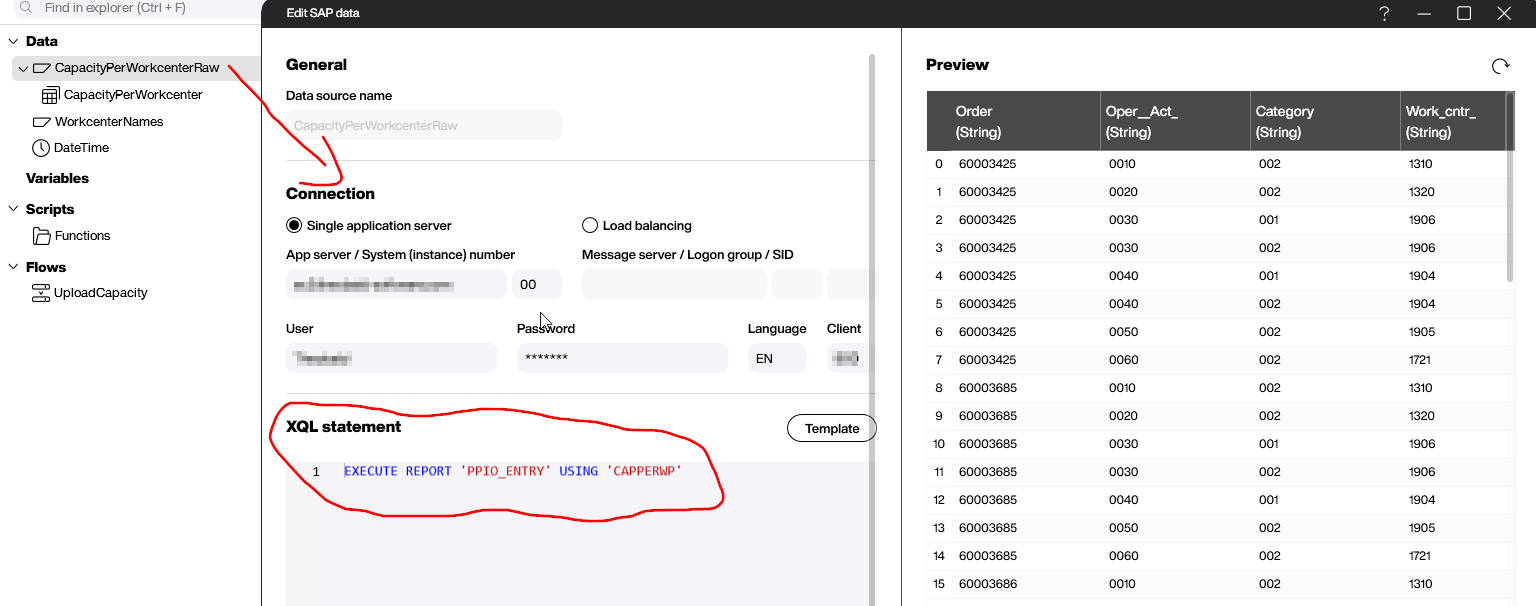
Der Report liefert jeden Vorgang an jedem Arbeitsplatz eines Werks, allerdings nur mit dem Namen des Arbeitsplatzes. Den Klartext kannst du mit der zweiten SAP-Datenquelle WorkcenterNames aus dem View CRHD_V1 holen. Er enthält zu jedem Arbeitsplatz die Beschreibung in einer bestimmten Sprache. Im Beispiel liest das XQL-Statement die englischen Texte für Werk 1000:
Select * from CRHD_V1 where spras = 'EN' and werks = '1000'
2. Daten per Dataflow verbinden
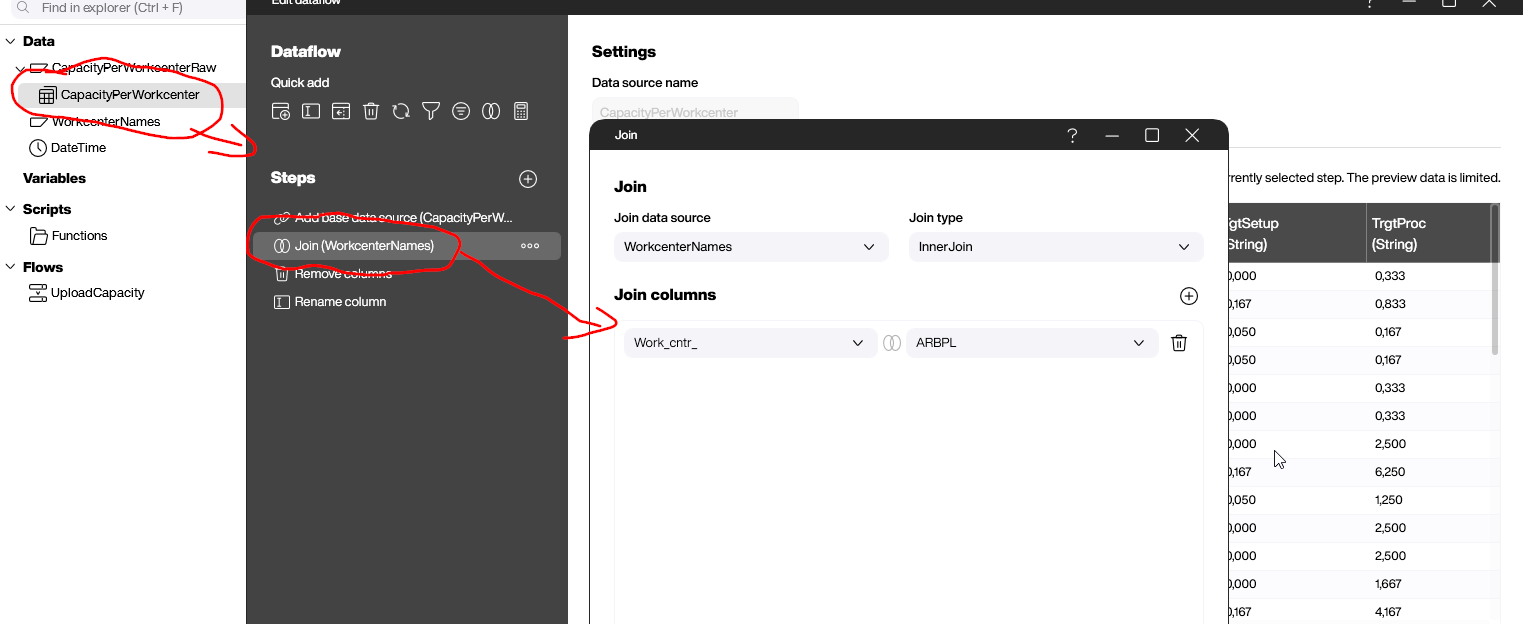
Mit dem Dataflow CapacityPerWorkcenter kannst du die Ausgabe von COOIS per Join mit den Beschreibungstexten aus WorkcenterNames verbinden. Als Schlüssel dient der Name des Arbeitsplatzes. In zwei weiteren Schritten kannst du nicht benötigte Spalten entfernen und den übrigen lesbare Namen geben. Aus Oper__Act_ wird so zum Beispiel Operation.
3. Hub Flow bauen
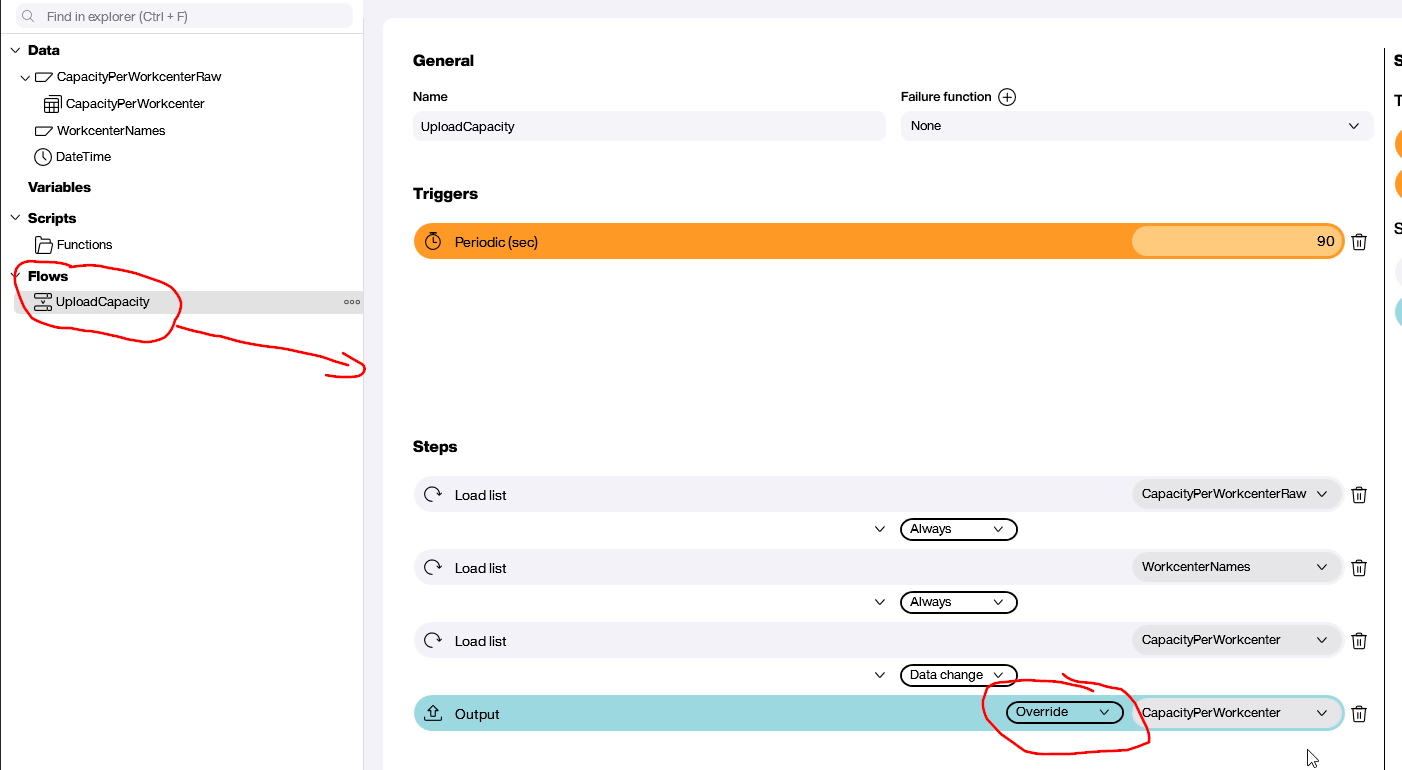
Der Hub Flow UploadCapacity bringt alles in die richtige Reihenfolge. Mit einem periodischen Trigger kannst du ihn alle 90 Sekunden starten. Danach folgen diese Schritte:
- „Load list“ für CapacityPerWorkcenterRaw lädt die Kapazitätswerte aus SAP.
- „Load list“ für WorkcenterNames lädt die Arbeitsplatzbeschreibungen.
- „Load list“ für CapacityPerWorkcenter führt den Dataflow mit dem Join aus.
- „Output“ im Modus „Override“ schreibt das Ergebnis in eine automatisch angelegte Hub-Liste.
Vor dem Output steht die Bedingung „Data change“. Der Schritt läuft also nur, wenn sich die Daten geändert haben. Im Modus „Override“ wird der Inhalt der Hub-Liste dann jeweils komplett ersetzt.
4. Hochladen und überwachen
Nach dem Upload läuft der Hub Flow automatisch alle 90 Sekunden. Im Peakboard Hub kannst du den Status jedes Schritts verfolgen, und die Hub-Liste CapacityPerWorkcenter bleibt laufend aktuell.

Daten in den Anwendungen nutzen
In jeder Peakboard-Anwendung kannst du die Hub-Liste abfragen und die Daten passend aufbereiten. Für eine Anwendung an einem Arbeitsplatz kannst du die Hub-Liste mit einem periodischen Reload alle 90 Sekunden laden und über einen erweiterten Filter auf den eigenen Arbeitsplatz eingrenzen, im Beispiel Workcenter == 1904.

Für eine Werksübersicht genügt ein Wert je Arbeitsplatz. Dafür kannst du in einem Dataflow den Datentyp der Spalte RemProc auf Number ändern, ihre Werte summieren und nach WorkcenterText gruppieren.

Solange der Hub Flow die Rohdaten regelmäßig aktualisiert, kannst du sie in beliebigen Anwendungen weiterverwenden. Das Muster lohnt sich vor allem bei Quellsystemen wie SAP, die empfindlich auf viele wiederholte Abfragen reagieren.
Das Beispiel im Video
Weiterführende Links
Das Flow-Projekt SAPWorkplaceCapacityUpload.pbfx kannst du herunterladen und im Peakboard Designer öffnen. Die Anbindung von SAP im Peakboard Designer erklärt die Seite zur Datenanbindung SAP.
Produkt
Peakboard Hub Flows
Alle Funktionen, die Preise und die 60-tägige Testphase des Peakboard Hub stehen auf der Produktseite zu Peakboard Hub Flows.

Warum lohnt sich ein Hub Flow für SAP-Daten?
Fragen viele Anwendungen dieselben Daten alle 30 oder 60 Sekunden einzeln ab, entsteht im ERP-System eine hohe Last. Mit einem Hub Flow greift nur noch der Hub Flow auf SAP zu, und alle Anwendungen lesen aus der Hub-Liste.
Wie oft fragt der Hub Flow im Beispiel SAP ab?
Alle 90 Sekunden. Dabei führt er beide SAP-Datenquellen und den Dataflow aus und überschreibt die Hub-Liste mit dem Ergebnis, sobald sich die Daten geändert haben.
Welche SAP-Objekte nutzt das Beispiel?
Den Report PPIO_ENTRY mit der gespeicherten COOIS-Variante CAPPERWP für die Kapazitäten und den View CRHD_V1 für die Beschreibungen der Arbeitsplätze.
Können die Anwendungen die Daten unterschiedlich aufbereiten?
Ja. Für eine Anwendung am Arbeitsplatz kannst du die Daten nach dem eigenen Arbeitsplatz filtern, für eine Werksübersicht die Werte je Arbeitsplatz summieren.
Wie bleiben die Daten in den Anwendungen aktuell?
Der Hub Flow überschreibt die Hub-Liste alle 90 Sekunden im Modus „Override“, sobald sich die Daten geändert haben. In den Anwendungen kannst du die Hub-Liste per periodischem Reload neu laden, im Beispiel ebenfalls alle 90 Sekunden.