Peakboard LINK: Peakboard-Anwendungen im Browser starten
Wie du mit Peakboard LINK eine Peakboard-Anwendung aus dem Peakboard Hub On-Premise im Browser startest, Geräte lizenzierst und mit Instanzen arbeitest.
27.10.2026
·
5 Min. Lesezeit

- Peakboard LINK ist ein Bestandteil des Peakboard Hub On-Premise: Die Anwendung läuft als Prozess auf dem Server, geöffnet und bedient wird sie im Browser.
- Jede Peakboard-Anwendung läuft unverändert als Peakboard LINK, gestartet über „Run as Peakboard LINK“ in der Dateiverwaltung des Peakboard Hub.
- Zugriff gibt es über eine Gerätelizenz oder die Anmeldung mit Nutzerlizenz, eine Lizenz ist in jedem Peakboard Hub enthalten.
- Alle in einer Instanz sehen dieselbe Oberfläche, für unabhängiges Arbeiten gibt es weitere Instanzen mit eigener URL.
- Datenquellen müssen vom Server des Peakboard Hub aus erreichbar sein.
Mit Peakboard LINK öffnest du eine Peakboard-Anwendung in jedem Browser, während sie als Prozess auf dem Server des Peakboard Hub On-Premise läuft. In fünf Schritten bringst du eine bestehende Anwendung aus dem Peakboard Designer auf Tablet, PC oder Smartphone.
Das brauchst du
- Peakboard Hub On-Premise auf einem eigenen Server. Jeder Peakboard Hub enthält bereits eine Lizenz für Peakboard LINK, damit kannst du direkt loslegen.
- Eine Peakboard-Anwendung als pbmx-Datei. Jede bestehende Anwendung eignet sich, Skripte und Datenquellen bleiben gleich.
- Ein Gerät mit aktuellem Browser, das den Peakboard Hub im Netzwerk erreicht.
Die Verbindung zu den Datenquellen baut der Server des Peakboard Hub auf, denn dort läuft die Anwendung. Datenbank, OPC-UA-Server oder SAP-System müssen deshalb vom Server des Peakboard Hub aus erreichbar sein. Für das Gerät mit dem Browser genügt die Verbindung zum Peakboard Hub.
Schritt 1: Anwendung in den Peakboard Hub laden
Die pbmx-Datei muss im Dateisystem des Peakboard Hub liegen. Dafür gibt es zwei Wege: Du lädst sie im Bereich Files über „Upload application“ hoch, oder du speicherst sie direkt aus dem Peakboard Designer im Dateisystem des Peakboard Hub.
Schritt 2: Als Peakboard LINK starten
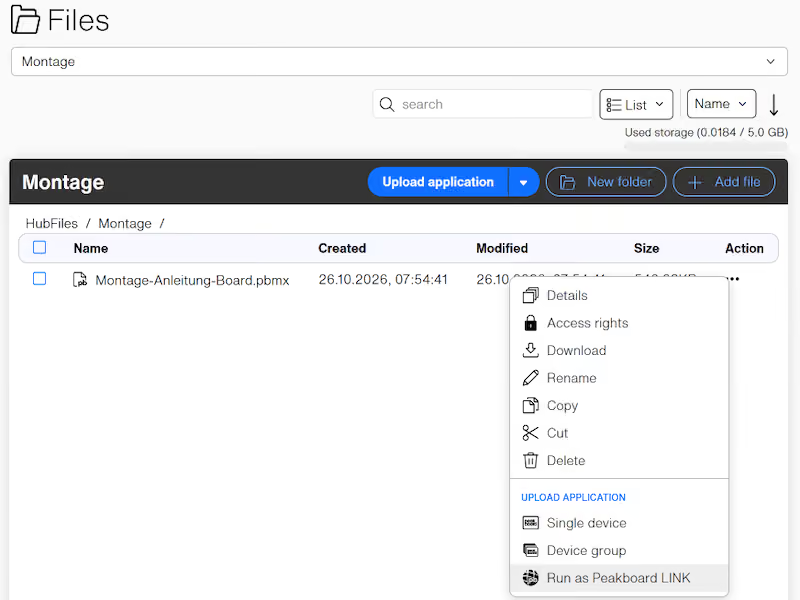
Öffne im Bereich Files das Aktionsmenü neben der pbmx-Datei und wähle „Run as Peakboard LINK“. Danach steht die Anwendung im Bereich „Peakboard LINK“ des Peakboard Hub.
Schritt 3: Link oder QR-Code öffnen
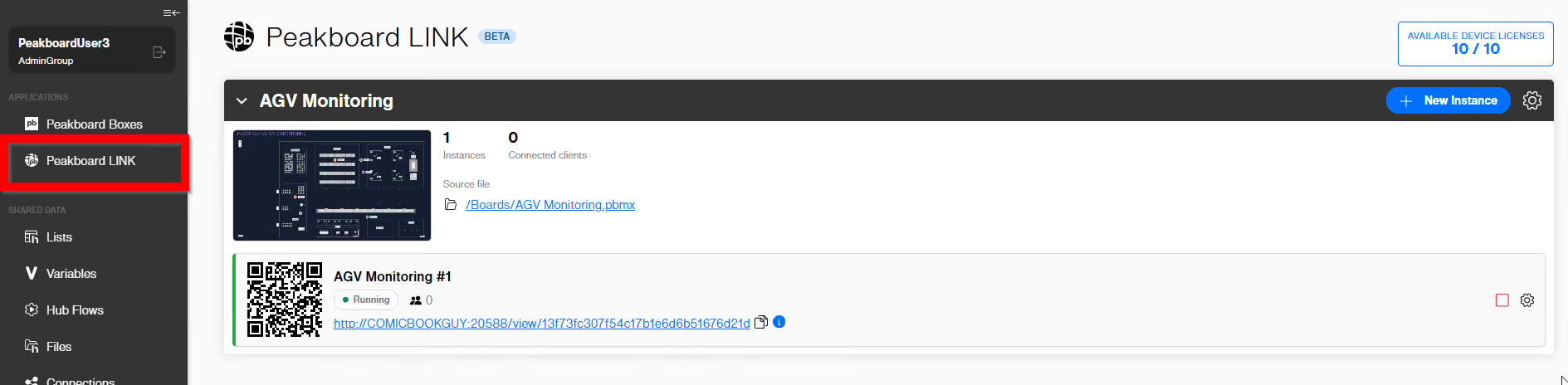
Im Bereich „Peakboard LINK“ findest du zu jeder laufenden Instanz eine URL und einen QR-Code. Die URL öffnest du in einem beliebigen Browser, den QR-Code scannst du mit Smartphone oder Tablet.
Schritt 4: Gerät oder Person freischalten
Beim ersten Aufruf erscheint im Browser zunächst ein Lizenzhinweis. Freischalten kannst du auf zwei Arten:
- Gerätelizenz: Das Gerät selbst ist lizenziert. Zur Zuordnung steht im Lizenzhinweis ein Screen-Code.
- Nutzerlizenz: Eine Person meldet sich mit ihrem Konto im Peakboard Hub an, dem eine Nutzerlizenz für Peakboard LINK zugewiesen ist.
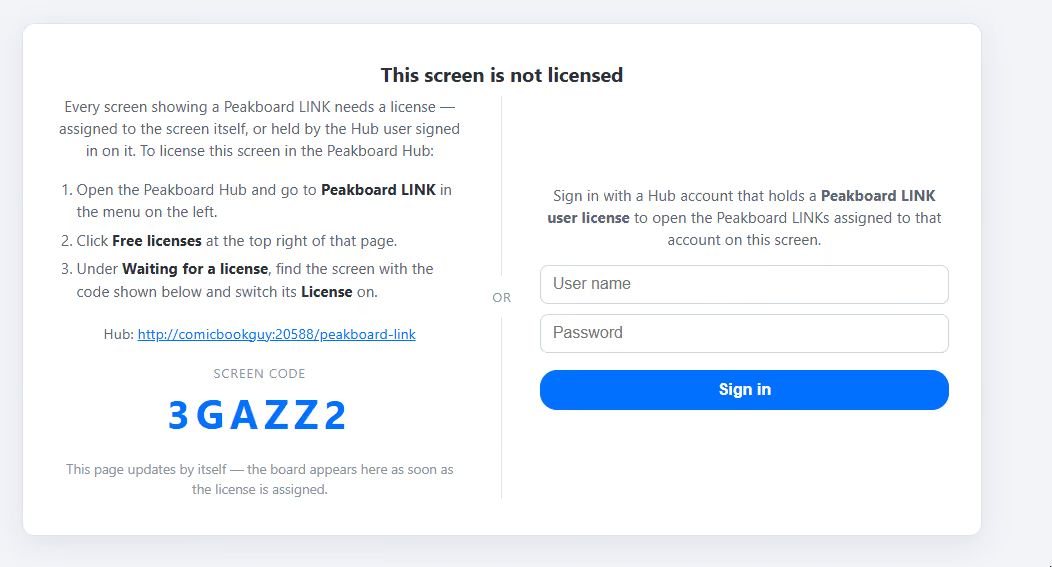
Für eine Gerätelizenz klickst du im Bereich „Peakboard LINK“ rechts oben auf die verfügbaren Gerätelizenzen. Im Dialog stehen alle Geräte, die eine Anwendung über Peakboard LINK aufgerufen haben. Über den Screen-Code findest du das richtige Gerät und schaltest seine Lizenz ein. Danach erscheint die Anwendung automatisch im Browser.

Schritt 5: Weitere Instanzen anlegen
Jede Instanz läuft als eigener Prozess auf dem Server des Peakboard Hub, vergleichbar mit einer Peakboard Box. Auf allen Geräten mit derselben Instanz ist deshalb derselbe Stand zu sehen: Wechselt jemand die Ansicht, gibt Text ein oder wählt einen Listeneintrag aus, ist das sofort überall sichtbar.
Für unabhängige Arbeitsplätze legst du mit „New Instance“ neben der Anwendung weitere Instanzen an, zum Beispiel eine pro Linie oder pro Person. Jede Instanz hat ihre eigene URL und ihren eigenen QR-Code. Wie viele Geräte gerade verbunden sind, siehst du im Peakboard Hub für jede Anwendung und jede Instanz.

Beispiele für den Einsatz
- Montage: Am Tablet an der Montagestation rufen Mitarbeitende die aktuellen Aufträge und Arbeitsschritte auf. Wie das aussieht, zeigt die Klick-Demo.
- Geräte ohne Windows: Ob iPad, Raspberry Pi oder günstiges Tablet, für Peakboard LINK genügt ein Browser.

Alle technischen Details findest du in der Dokumentation zu Peakboard LINK.
Klick-Demo
Peakboard LINK in Aktion
Auf der Produktseite findest du eine Klick-Demo und weitere Informationen wie technische Details oder Preise.

Was ist Peakboard LINK?
Peakboard LINK ist ein Bestandteil des Peakboard Hub On-Premise. Die Peakboard-Anwendung läuft als Prozess auf dem Server des Peakboard Hub und lässt sich in jedem Browser öffnen und bedienen.
Kann ich bestehende Peakboard-Anwendungen mit Peakboard LINK nutzen?
Ja. Jede Peakboard-Anwendung läuft auf der Peakboard Box, mit BYOD oder als Peakboard LINK. Skripte und Datenquellen bleiben dabei unverändert.
Was passiert, wenn mehrere Personen dieselbe Instanz öffnen?
Alle sehen dieselbe Oberfläche, und jede Eingabe ist sofort für alle sichtbar. Für unabhängiges Arbeiten legst du mit „New Instance“ weitere Instanzen mit eigener URL und eigenem QR-Code an.
Wie wird Peakboard LINK lizenziert?
Es gibt Gerätelizenzen für ein bestimmtes Gerät und Nutzerlizenzen für Personen mit Konto im Peakboard Hub. Eine Lizenz ist in jedem Peakboard Hub enthalten, in der Testphase des Peakboard Hub On-Premise sind es unbegrenzt viele.