
Deine Peakboard-Anwendungen im Browser
Mit Peakboard LINK laufen Peakboard-Anwendungen im Browser: Auf jedem Tablet, PC oder Smartphone kannst du sie per URL aufrufen und voll bedienen. Betrieben werden sie zentral im Peakboard Hub On-Premise auf eurem eigenen Server.

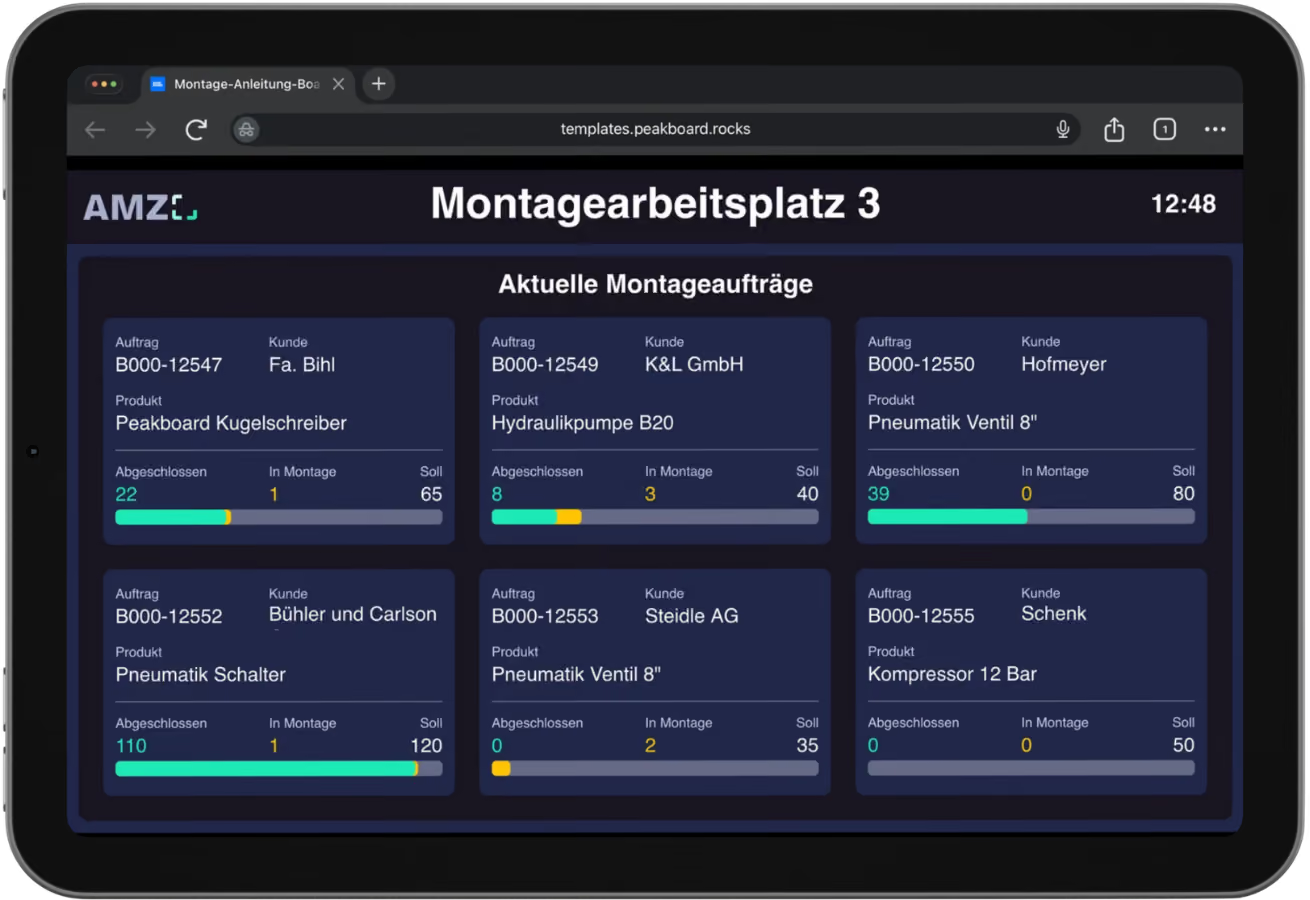
Live-Demo auf dem eigenen Gerät: QR‑Code scannen oder im Browser öffnen.
Drei Schritte
von der Datei bis in den Browser.
Mit Peakboard LINK kannst du die Anwendungen, die du im Peakboard Designer gebaut hast, direkt aus dem Peakboard Hub starten. Auf deinen Geräten genügt ein Browser.
Als Peakboard LINK starten
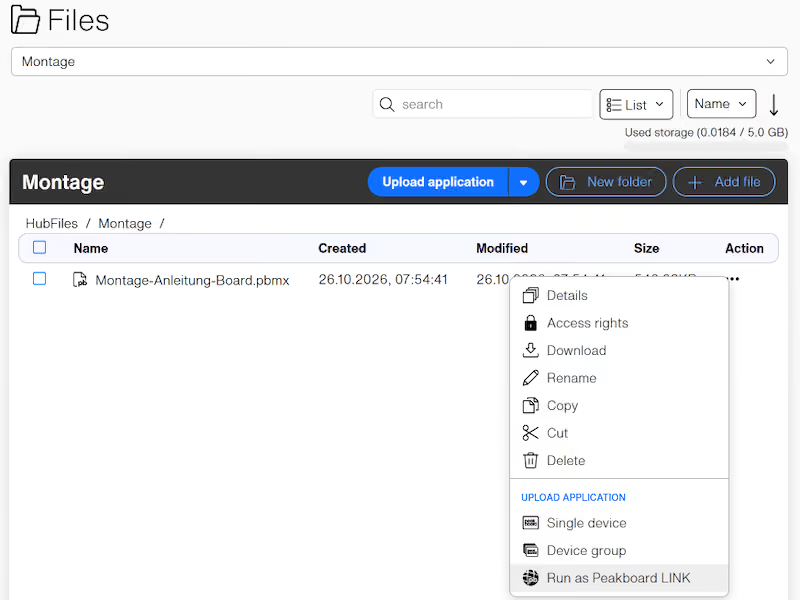
Die Anwendung, die du im Peakboard Designer gebaut hast, lädst du in die Dateiverwaltung des Peakboard Hub.
Instanzen anlegen
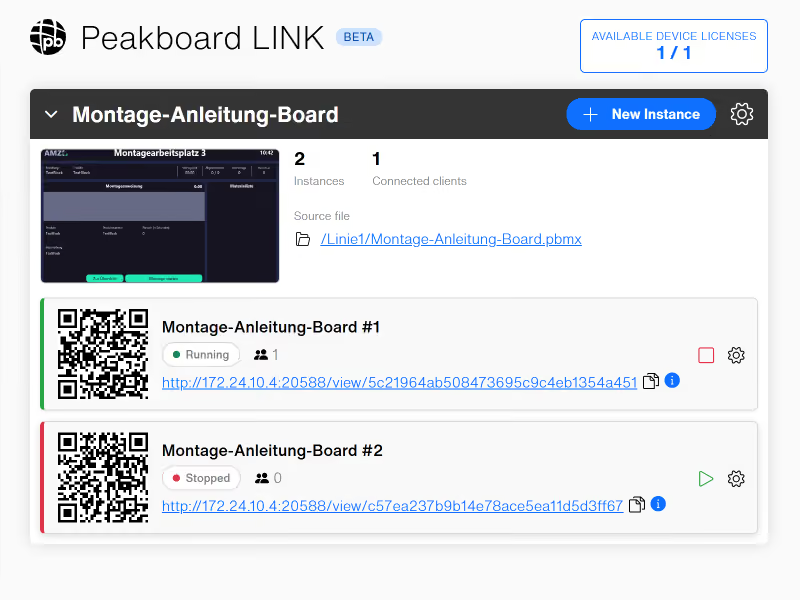
Im Menüpunkt „Peakboard LINK“ kannst du mehrere Instanzen mit eigener URL anlegen, zum Beispiel eine pro Linie oder Arbeitsplatz, und deine Lizenzen zuweisen.

Im Browser öffnen
Über die URL oder den QR-Code öffnest du die Anwendung im Browser und bedienst sie dort vollständig.
Alles, was du über Peakboard LINK wissen musst
Bei Peakboard LINK wird die Anwendung im Peakboard Hub auf eurem Server ausgeführt. Der Browser dient nur zur Anzeige und Eingabe. Mit euren Datenquellen ist ausschließlich der Peakboard Hub verbunden.
Peakboard Hub On-Premise
Peakboard LINK ist eine Funktion des Peakboard Hub On-Premise ab Version 2.3.0.0. Der Peakboard Hub läuft als Windows-Dienst auf Windows Server 2016 oder höher, ein IIS ist dafür nicht nötig. Als Datenbank installiert das Setup einen SQL Server Express, alternativ lässt sich ein vorhandener SQL Server ab Version 2017 nutzen.
Server-Ressourcen
Für den Peakboard Hub sind mindestens 4 CPU-Kerne, 32 GB Arbeitsspeicher und 128 GB SSD vorgesehen. Wie viele Instanzen parallel laufen können, hängt vom Umfang der Anwendungen ab. CPU-Last und Arbeitsspeicher jeder Instanz sind im Peakboard Hub jederzeit sichtbar.
Lizenzen
Jeder Peakboard Hub On-Premise enthält eine Lizenz für Peakboard LINK. Weitere Lizenzen sind als Zusatzpaket mit je 5 Lizenzen erhältlich. Jedes Gerät, auf dem eine Anwendung angezeigt wird, braucht entweder eine Gerätelizenz oder eine angemeldete Person mit Nutzerlizenz. Eine Gerätelizenz gilt für alle Instanzen auf diesem Gerät und eignet sich für fest montierte Bildschirme. Eine Nutzerlizenz eignet sich für Personen, die zwischen mehreren Geräten wechseln. Eine Person mit einer Nutzerlizenz kann immer nur an einem Gerät angemeldet sein. Beide Lizenzarten lassen sich kombinieren.
Projektdatei
Verwendet wird die bekannte Projektdatei aus dem Peakboard Designer. Hardware am Gerät, etwa Drucker, Waagen, Scanner oder I/O-Module, lässt sich über Peakboard LINK je nach Gerät eingeschränkt nutzen. USB-Geräte funktionieren in der Regel, für serielle Geräte wie Drucker kann wie bei der Peakboard Box eine Extension nötig sein.
Geräte und Browser
Tablets, PCs, Smartphones und Displays mit einem aktuellen Browser. Es genügt eine Netzwerkverbindung zum Peakboard Hub, ein Internetzugang ist dafür nicht nötig. Eine Installation auf dem Gerät entfällt.
Netzsegmentierung
Freigaben zu SAP, Datenbanken und Steuerungen braucht nur der Server des Peakboard Hub. Für die Geräte genügt der Zugriff auf den Peakboard Hub, die OT-Zone bleibt für sie geschlossen.
Ports
Die Ports werden bei der Installation des Peakboard Hub festgelegt und lassen sich später ändern. Standardmäßig erreichen die Geräte den Peakboard Hub über HTTP auf Port 20588 oder über HTTPS auf Port 20589, für HTTPS ist ein passendes Zertifikat nötig. Das Setup legt dafür eingehende Firewall-Regeln auf dem Server an.
Verschlüsselung
HTTPS lässt sich im Setup oder später im Peakboard Hub Configurator aktivieren. Das Zertifikat kommt aus dem Zertifikatsspeicher des Servers oder wird als .pfx-Datei eingebunden.
Adresse des Peakboard Hub
In der Regel erkennt der Peakboard Hub selbst, unter welcher Adresse die Geräte ihn erreichen. Bei Bedarf lässt sich die Adresse unter Settings › Hub Endpoints festlegen: DNS-Name, IP-Adresse mit oder ohne Port oder eine HTTPS-URL. So lässt sich der Peakboard Hub auch hinter einem DNS-Alias oder Reverse Proxy betreiben und steuern, wie weit der Zugriff reicht.
Freigabe neuer Geräte
Auf einem neuen Gerät erscheint zunächst ein Screen-Code. Erst wenn dem Gerät im Peakboard Hub eine Gerätelizenz zugewiesen wird, wird die Anwendung angezeigt. Erkannt wird das Gerät über eine im Browser gespeicherte Kennung: Ein zweiter Browser, ein privates Fenster oder ein weiteres Windows-Benutzerkonto auf demselben PC zählt als eigenes Gerät. Die Lizenz bleibt am Gerät, bis sie im Peakboard Hub wieder freigegeben wird.
Anmeldung mit Nutzerlizenz
Mit einer Nutzerlizenz meldet sich die Person mit ihrem Konto im Peakboard Hub an. Das ist ihr Active-Directory-Konto oder ein lokales Windows-Konto, je nachdem, wie der Peakboard Hub eingerichtet ist. Angezeigt werden nur die Peakboard LINKs, die ihrer Nutzergruppe zugewiesen sind. Meldet sie sich an einem zweiten Gerät an, wird sie am ersten abgemeldet.
Zugriff auf eine Instanz
Auf einem Gerät mit Gerätelizenz kann jede Person, die die URL einer Instanz aufruft, die Anwendung ohne Anmeldung anzeigen und bedienen. Zusätzlich lässt sich jede Instanz mit einem fünfstelligen Zugangscode absichern, den das Gerät nach der ersten Eingabe speichert. Wird der Code neu erzeugt, muss er auf allen Geräten neu eingegeben werden.
Verwaltungsberechtigungen
Wer Peakboard LINKs anlegen und verwalten darf, wird über Nutzergruppen mit der Berechtigung „Can add and manage hosted Peakboard LINKs“ festgelegt. Administratoren haben diese Berechtigung immer.
Instanzen
Im Peakboard Hub lässt sich jede Instanz einzeln starten, stoppen und umbenennen. Neue Instanzen derselben Anwendung laufen unabhängig von den bestehenden.
Mehrere Geräte an einer Instanz
Alle Geräte, auf denen dieselbe Instanz geöffnet ist, zeigen denselben Zustand. Wechselt jemand die Ansicht oder gibt etwas ein, ändert sich das auf allen Geräten. Für unabhängige Arbeitsplätze wird jeweils eine eigene Instanz angelegt.
Variablen pro Instanz
Variablen, deren Werte beim Hochladen festgelegt werden, lassen sich für jede Instanz einzeln anpassen, zum Beispiel für die Linie oder den Arbeitsplatz. Geänderte Werte wirken sich sofort auf die laufende Anwendung aus.
Updates
Wird eine neue Version der Anwendung hochgeladen, laufen die Instanzen zunächst mit der bisherigen Version weiter. Mit „Update project“ wird die neue Version übernommen. Die Instanzen starten dabei neu, und die Anzeigen sind kurz unterbrochen. Updates lassen sich so in Schichtwechsel oder Wartungsfenster legen.
Monitoring
Pro Instanz sind die verbundenen Geräte sichtbar, auch rückblickend für die letzten sieben Tage, sowie CPU-Last und Arbeitsspeicher in Echtzeit. In der Geräteliste steht für jedes Gerät, wann es zuletzt verbunden war.
Logs
Die Logs jeder Instanz lassen sich nach Level filtern, exportieren und leeren. Auch für gestoppte Instanzen bleiben die letzten Einträge sichtbar.
Verfügbarkeit
Der Peakboard Hub läuft als Windows-Dienst, startet mit dem Server automatisch und nach einem Fehler von selbst neu. Laufende Instanzen starten nach einem Neustart des Servers ebenfalls wieder. Ist der Peakboard Hub kurz nicht erreichbar, stellt sich die Verbindung auf den Geräten automatisch wieder her.
Lizenzen zum Peakboard Hub dazubuchen
Jeder Peakboard Hub On-Premise enthält bereits eine Lizenz für Peakboard LINK. Weitere Lizenzen gibt es in Paketen dazu, wahlweise als Gerätelizenz oder als Nutzerlizenz.
Für Peakboard Hub On-Premise
Gerätelizenz: ein Gerät, beliebig viele Personen
Nutzerlizenz: eine Person, beliebige Geräte
Beide Lizenzarten kombinierbar
In der Testphase mit unbegrenzt vielen Lizenzen für Peakboard LINK.
Häufige Fragen
Mit Peakboard LINK läuft deine Peakboard-Anwendung im Browser, etwa auf dem Tablet am Arbeitsplatz, dem PC im Büro oder dem Smartphone, und ist dort voll bedienbar. Aufgerufen wird sie einfach per URL. Betrieben wird sie zentral im Peakboard Hub On-Premise auf eurem Server.
Peakboard LINK läuft auf jedem Gerät mit aktuellem Browser, unabhängig vom Betriebssystem: Windows-PCs und -Tablets, Android-Tablets, iPad und iPhone oder ein Raspberry Pi. Auf dem Gerät genügt der Browser.
Peakboard LINK braucht den Peakboard Hub On-Premise auf einem eigenen Server. Auf dem Gerät genügt ein aktueller Browser, der den Peakboard Hub im Netzwerk erreicht. Eine Installation auf dem Gerät ist nicht nötig.
Ja. Jede Peakboard-Anwendung läuft unverändert auf der Peakboard Box, mit BYOD oder über Peakboard LINK. Die .pbmx-Datei wird in den Peakboard Hub geladen und dort mit „Run as Peakboard LINK“ gestartet.
Bei Peakboard LINK läuft jede Instanz der Anwendung einmal auf dem Server. Alle, die dieselbe URL öffnen, sehen und bedienen dieselbe Oberfläche: Wechselt jemand die Ansicht, ändert sie sich bei allen. Für unabhängige Arbeitsplätze startest du im Peakboard Hub weitere Instanzen, jede mit eigener URL und eigenem QR-Code.
Mit Peakboard BYOD läuft die Peakboard Runtime auf einem eigenen Windows-PC, die Anwendung arbeitet also direkt auf diesem Gerät, auch mit angeschlossenem Scanner, Kamera oder I/O-Modul. Bei Peakboard LINK läuft die Anwendung auf dem Server des Peakboard Hub, und auf dem Gerät genügt ein Browser, auch auf iPad, Android-Tablet oder Raspberry Pi. Beide lassen sich im selben Werk kombinieren.
Der Peakboard Web Access zeigt im Browser einen Screenshot einer Peakboard Box, der sich in einem einstellbaren Intervall aktualisiert. Darüber lassen sich Variablen und Listen ändern, Dateien austauschen und geteilte Funktionen auslösen. Mit Peakboard LINK läuft die Anwendung selbst im Browser und lässt sich live und vollständig bedienen.

Erzähl mir gerne, wofür du Peakboard LINK einsetzen möchtest, oder stell mir deine Fragen zu Lizenzen und Einrichtung. Ich freue mich darauf, von dir zu hören.